Beskjær video og bilder: Derfor betyr det noe
En løs albue i kanten, en rotete hylle i bakgrunnen, en kvadratisk annonse som må bli vertikal—hver historie har ujevne kanter. Å beskjære video (og bilde) løser alt dette: du kan fjerne forstyrrelser, komponere om en scene, eller bytte mellom vertikal og horisontal med ett klikk. En ren ramme føles bevisst. (Og det bevisste selger.)
Bruk vår nettleserbaserte videoredigerer og videomaker på enhver enhet—iPhone, Mac, PC, Android, Windows, Linux—uten nedlastinger, installasjoner, registreringer eller vannmerker. Last opp hvilket som helst medieformat: video, lyd, bilde … alt fungerer.
- Slik beskjærer du video og beskjærer du bilde langs kantene
- Slik bytter du format: vertikal ↔ horisontal
- Slik tilpasser, fyller eller strekker du innhold presist (uten gjetting)
For å demonstrere beskjæring bruker vi et vakkert solnedgangslandskap med et litt forskjøvet sentrum, og trimmer kantene for å forbedre komposisjonen.
For å legge til filer for beskjæring, bruk opplastingsknappen eller dra og slipp dem rett på siden. (Raskt er bra.)
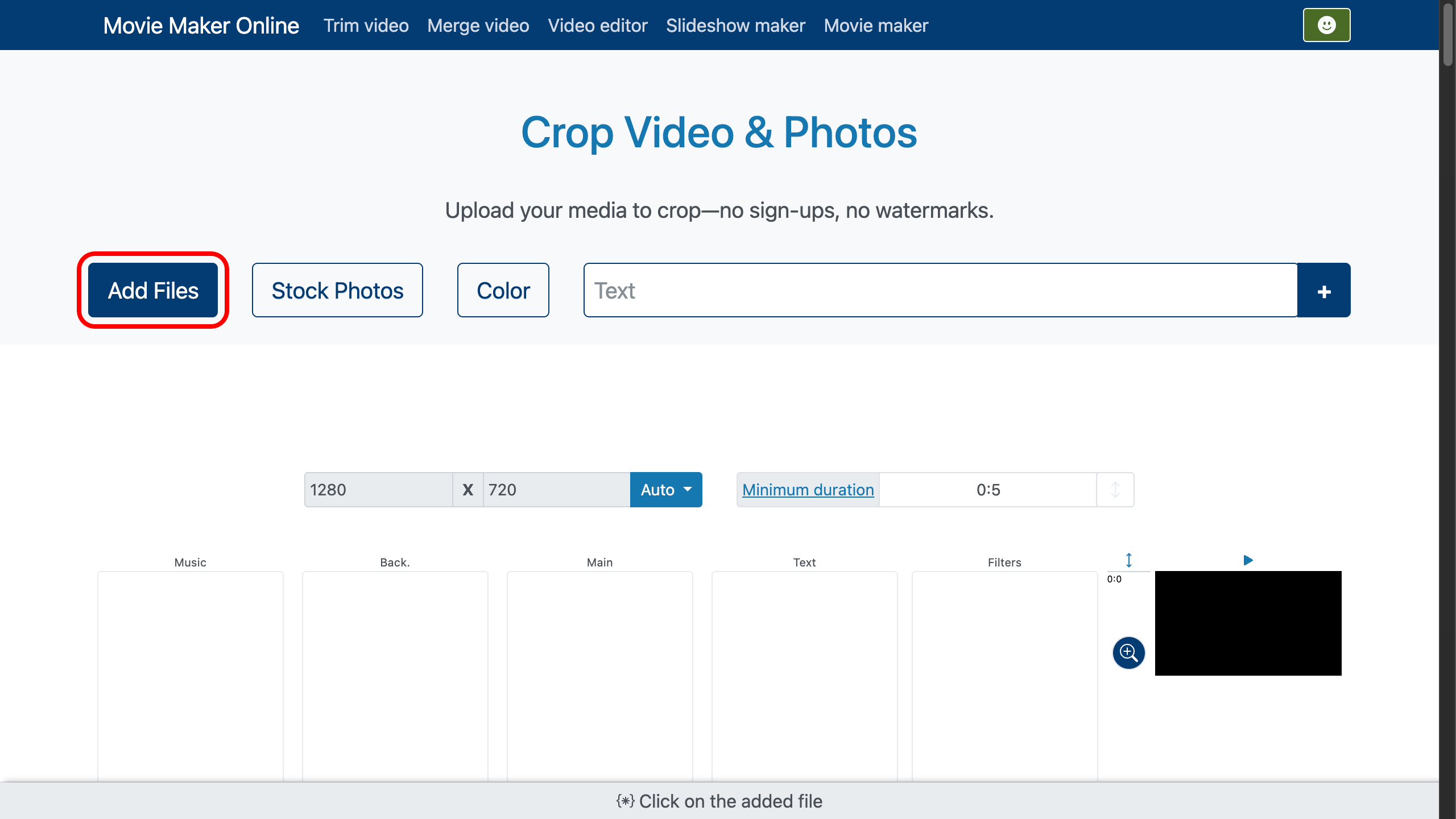
1. Velg sluttformat for videoen
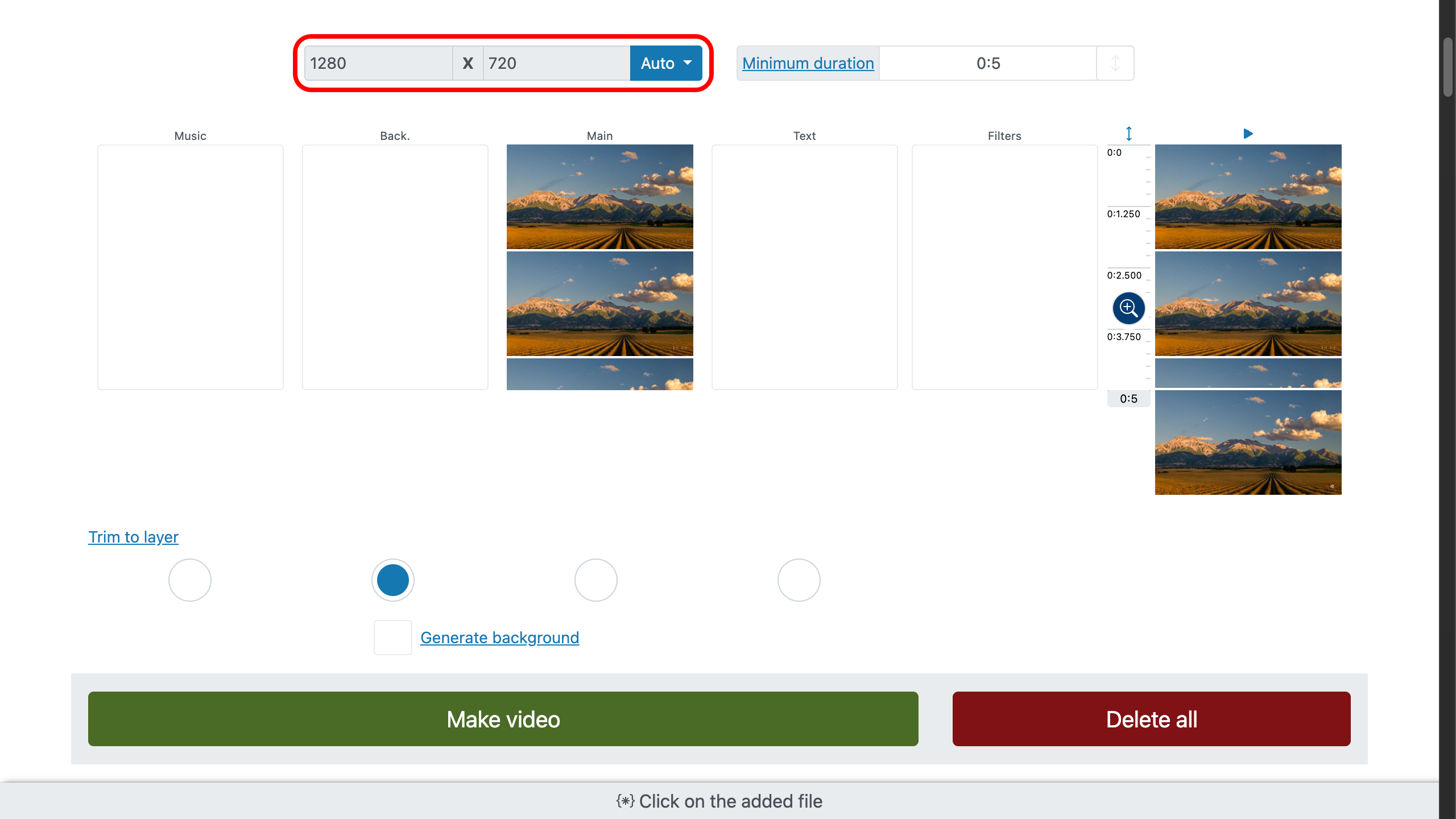
Velg det forholdet du trenger: Vertikal eller Horisontal. Hvis du ikke velger noe, bruker redigereren Automatisk:
- Laster du opp én fil, beholdes det opprinnelige sideforholdet.
- Laster du opp flere filer, velger redigereren automatisk det mest passende formatet for prosjektet.
Én beslutning mindre. (De kunstneriske tar du.)
2. Beskjæring av video og bilder
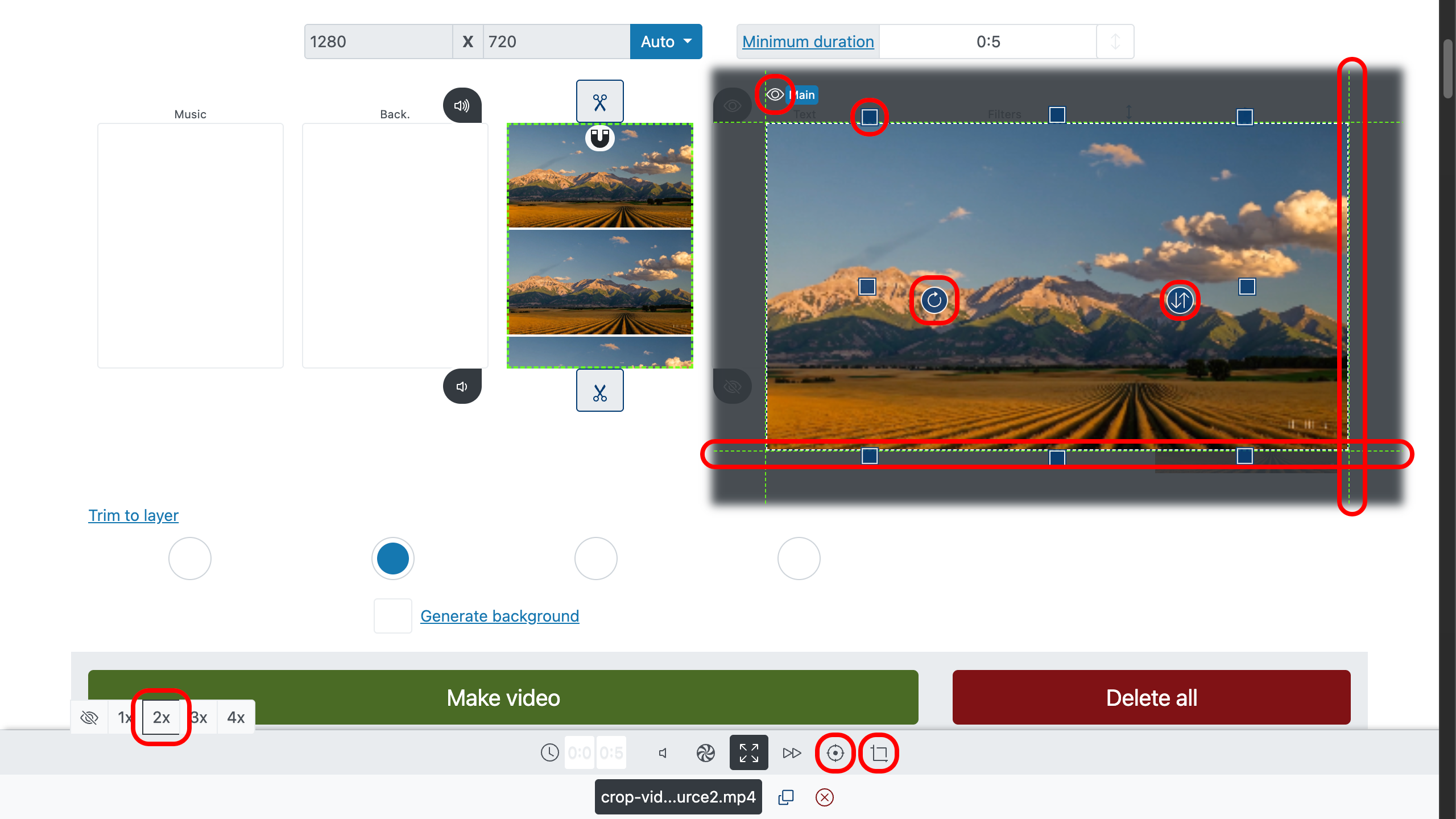
Velg en fil på tidslinjen for å fokusere den. For beskjæring og plassering, åpne rammeredigereren med knappen nede til venstre .
Viktige kontroller i rammeredigereren
- — skjul bestemte lag midlertidig mens du justerer; dette påvirker ikke den endelige eksporten.
- — angi området bildet/videoen skal oppta.
- — roter det valgte området for presis justering.
- — bruk en kontrollert helning innenfor området.
Nå til den morsomme delen: bruk de stiplede beskjæringshendlene ved filens kanter for å trimme akkurat det du ikke vil ha. Dra disse grensene for å beskjære kanter . Innholdet tilpasses automatisk området definert med .
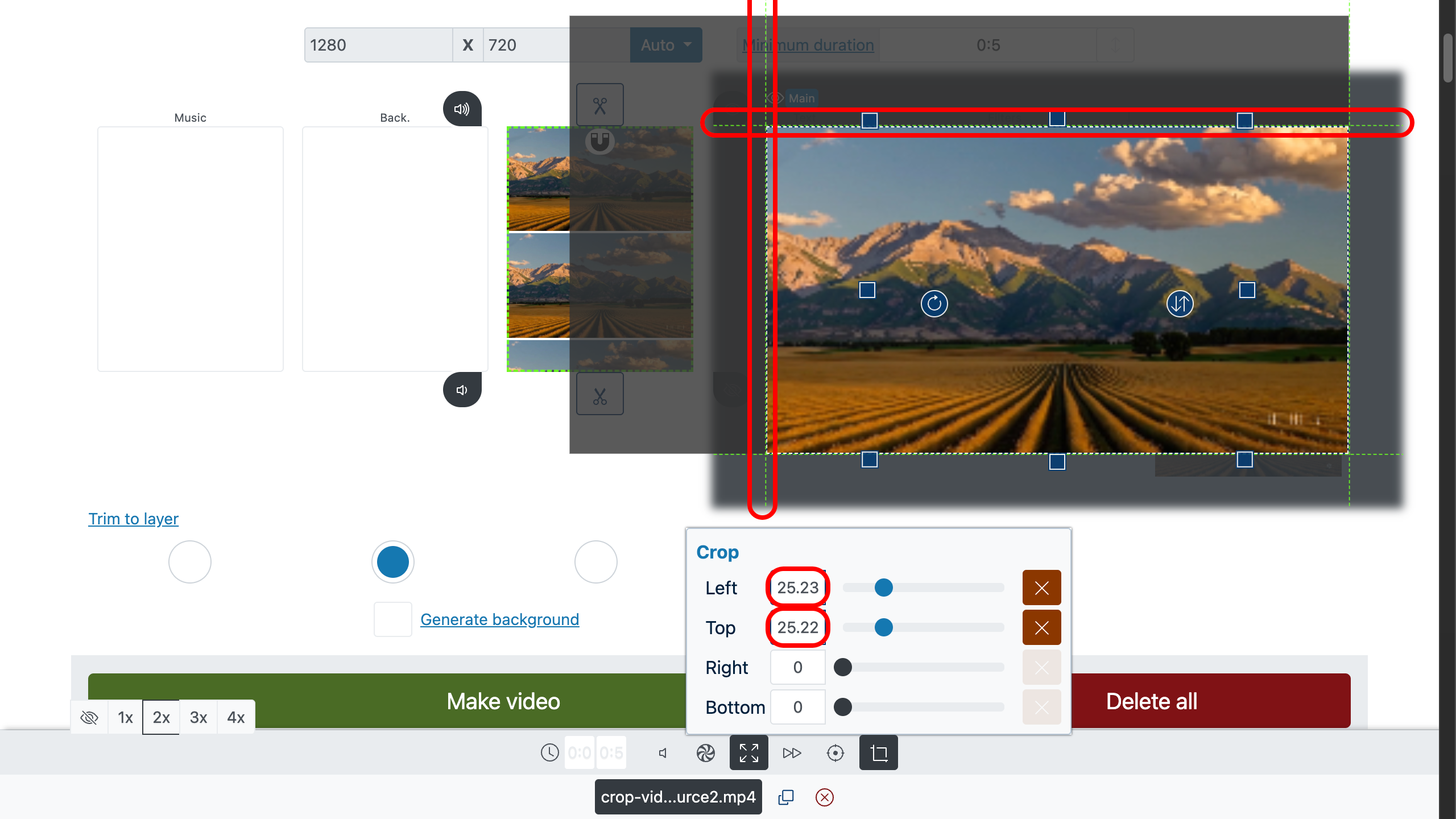
Foretrekker du tall fremfor smådytt? Bruk kontrollpanelet:
- — legg inn eksakte koordinater og parametere for innramming.
- — beskjær kanter.
En ryddig beskjæring er som å lukke en dør stille. (Alle merker det, ingen klager.)
For å sentrere landskapet, trim litt fra venstre og øverst slik at midtpunktet ligger på linje både vertikalt og horisontalt.
3. Tilpass, fyll eller strekk rammen
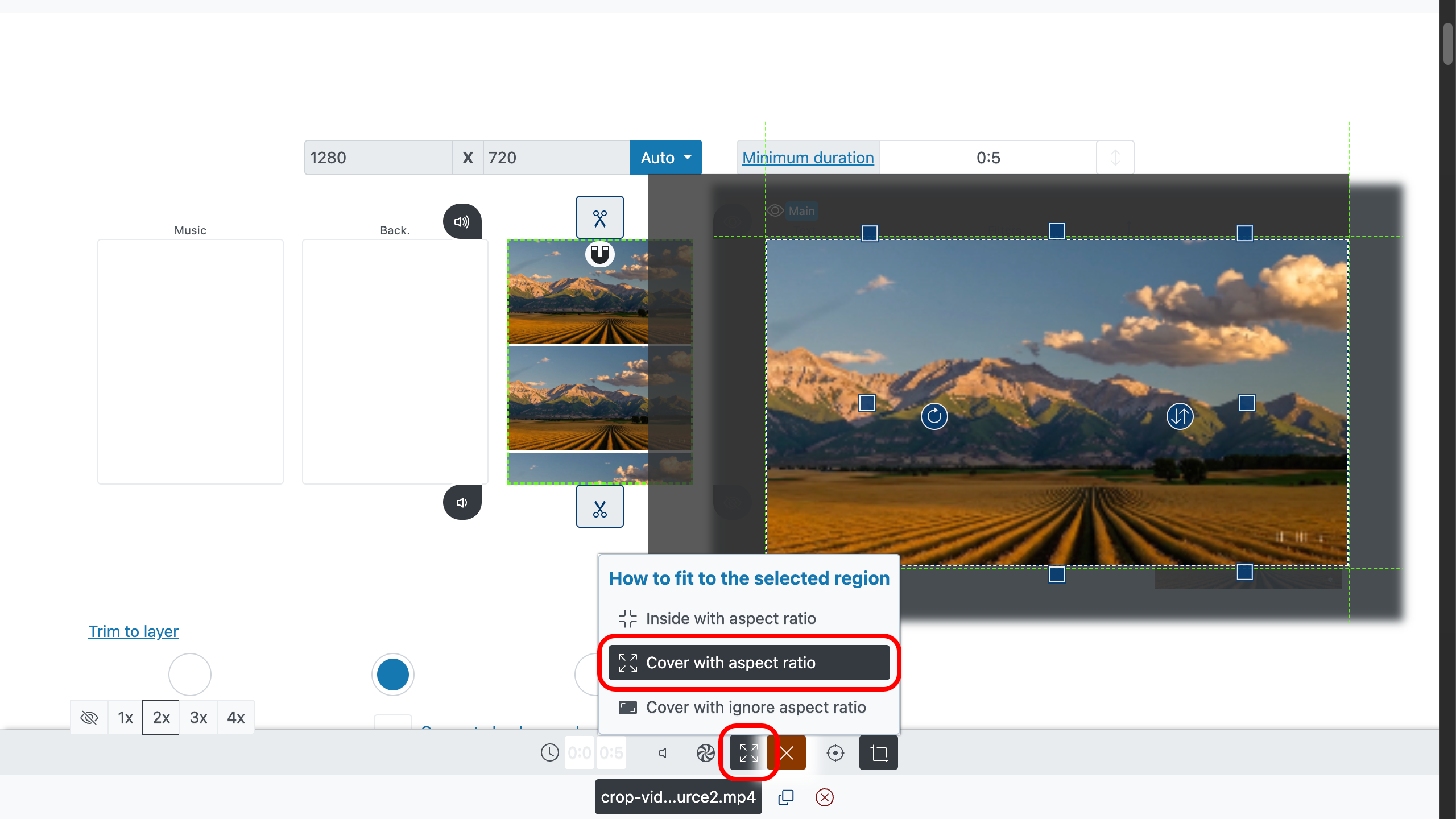
Etter beskjæring bestemmer du hvordan innholdet skal oppta det valgte området ved hjelp av på kontrollpanelet:
- Tilpass (contain) — beholder det opprinnelige sideforholdet. Ingenting blir kuttet, selv om bildet roteres. Tomrom kan oppstå som letterboxing/pillarboxing.
- Fyll (cover) — fyller hele området uten forvrengning; kanter utenfor området beskjæres bort. Supert for full-bleed.
- Strekk — ignorerer sideforholdet for å oppta området fullstendig. Bruk med måte; det kan forvrenge. (Noen ganger er drama nyttig.)
For å fylle det valgte området uten kantartefakter, velg «Fyll (cover)» .
4. Forhåndsvis og lag videoen
Klikk hvor som helst i forhåndsvisningen for å spille av øyeblikket du vil sjekke. Spol, pause, smådytt—sørg for at valgene dine for beskjæring av video og sideforhold er riktige. Når du er fornøyd, start opprettelsen, så gjengir redigereren den beskårne filmen uten vannmerker.
Et siste blikk skader aldri—det sparer ofte minutter. Vi la merke til at videoen var litt mørk, så vi brukte «Lysstyrke»-filteret for å lysne bildet.
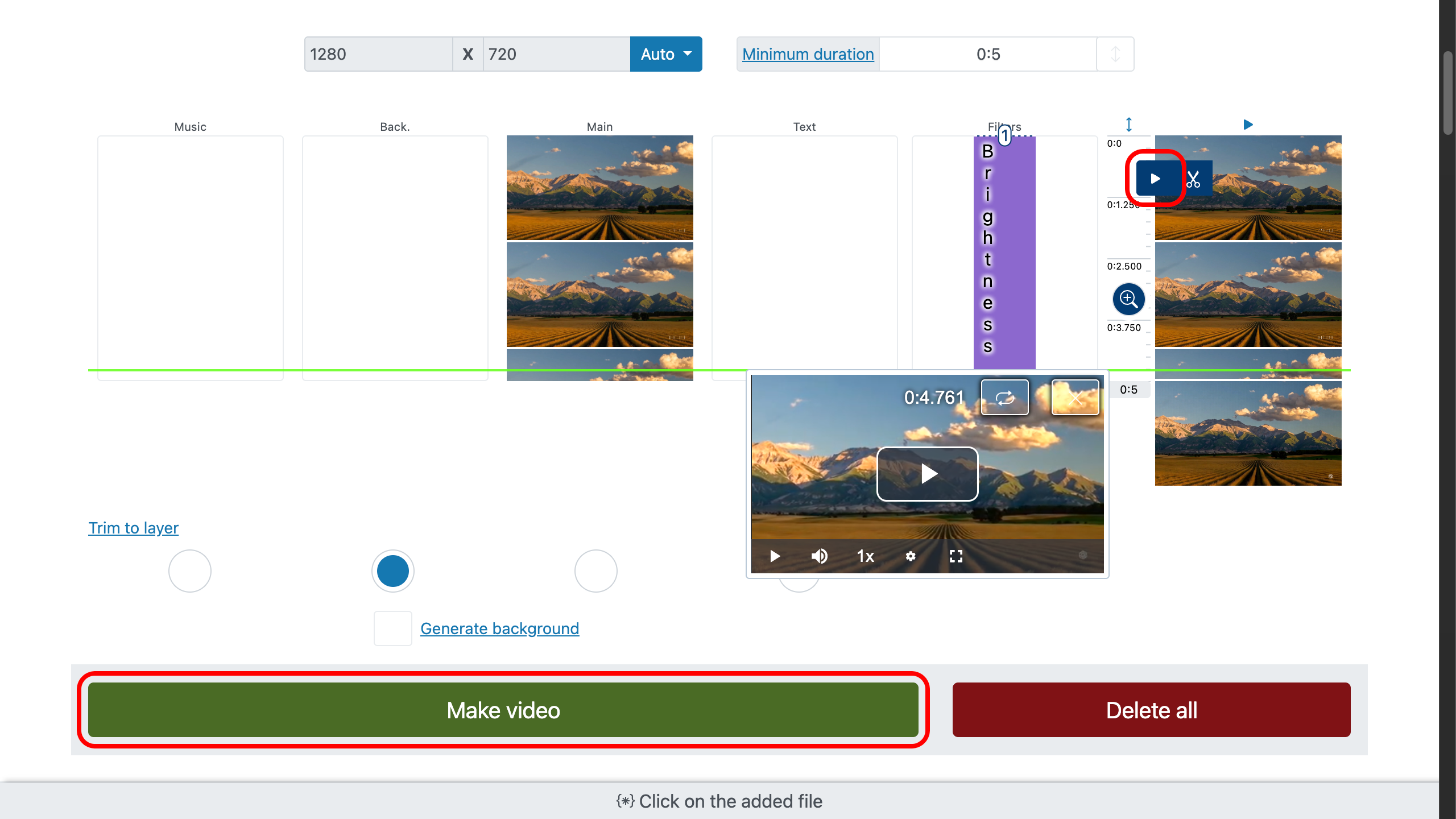
Resultatet ble mer enn solid.
Gjør rammen slående: raske tips
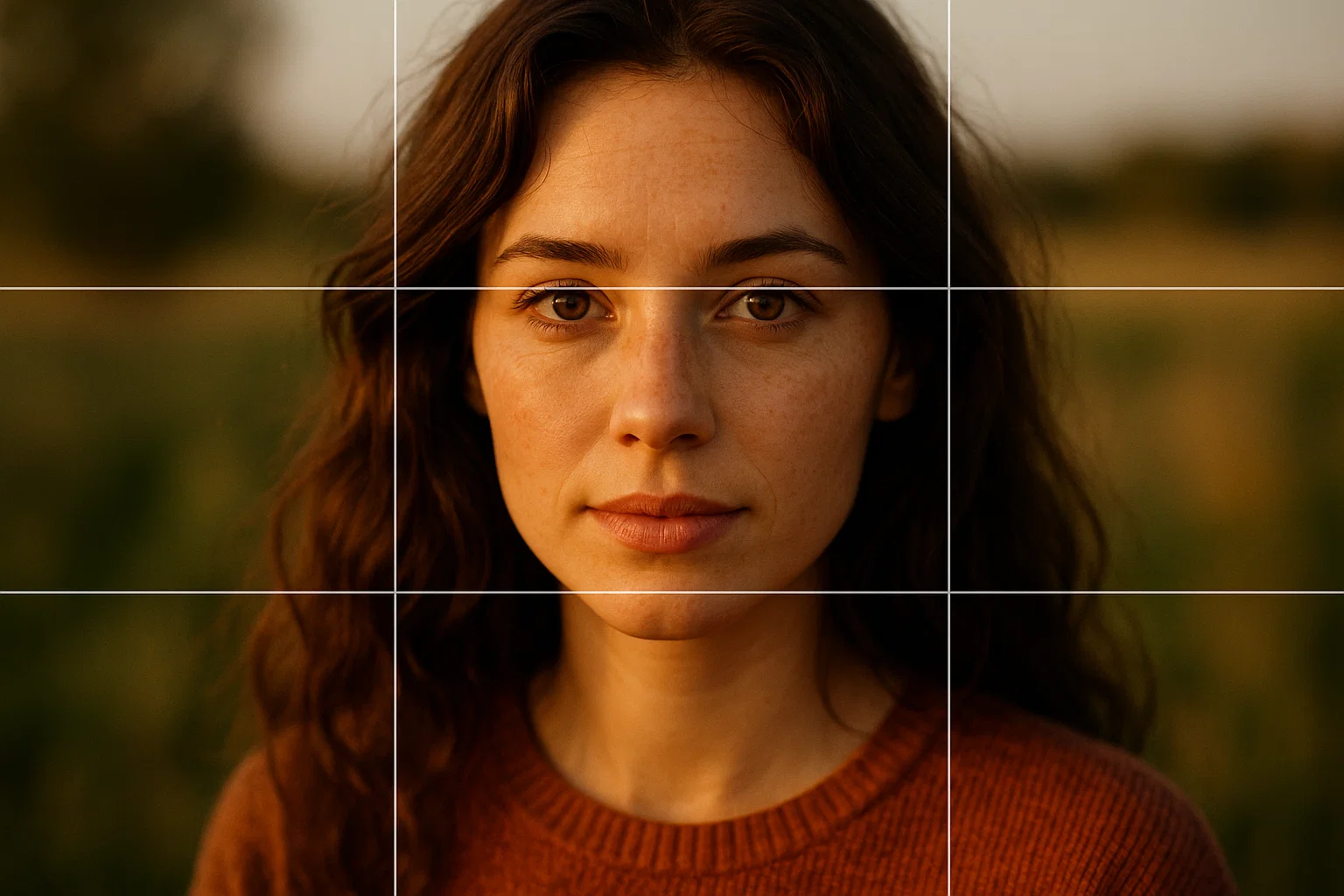
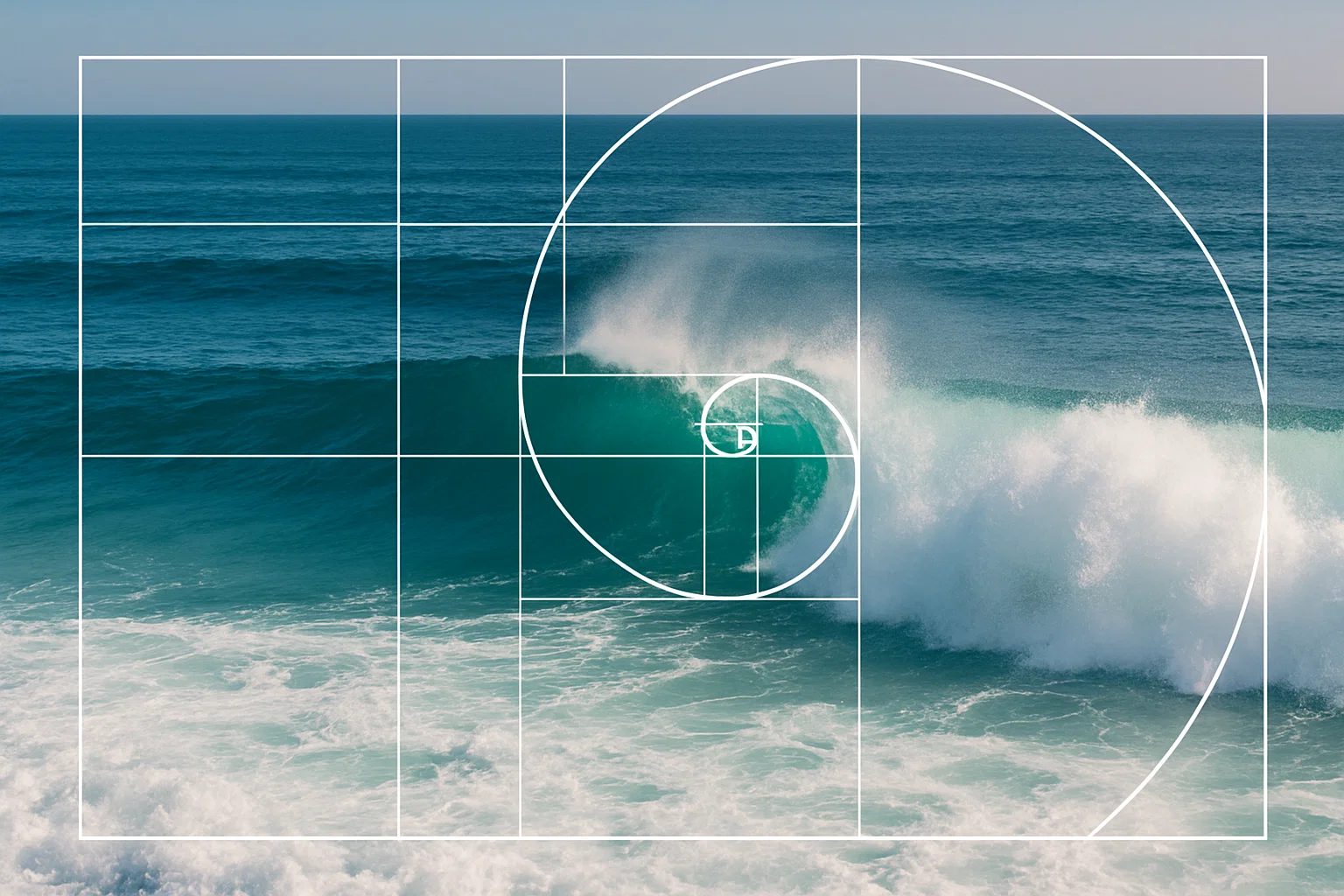
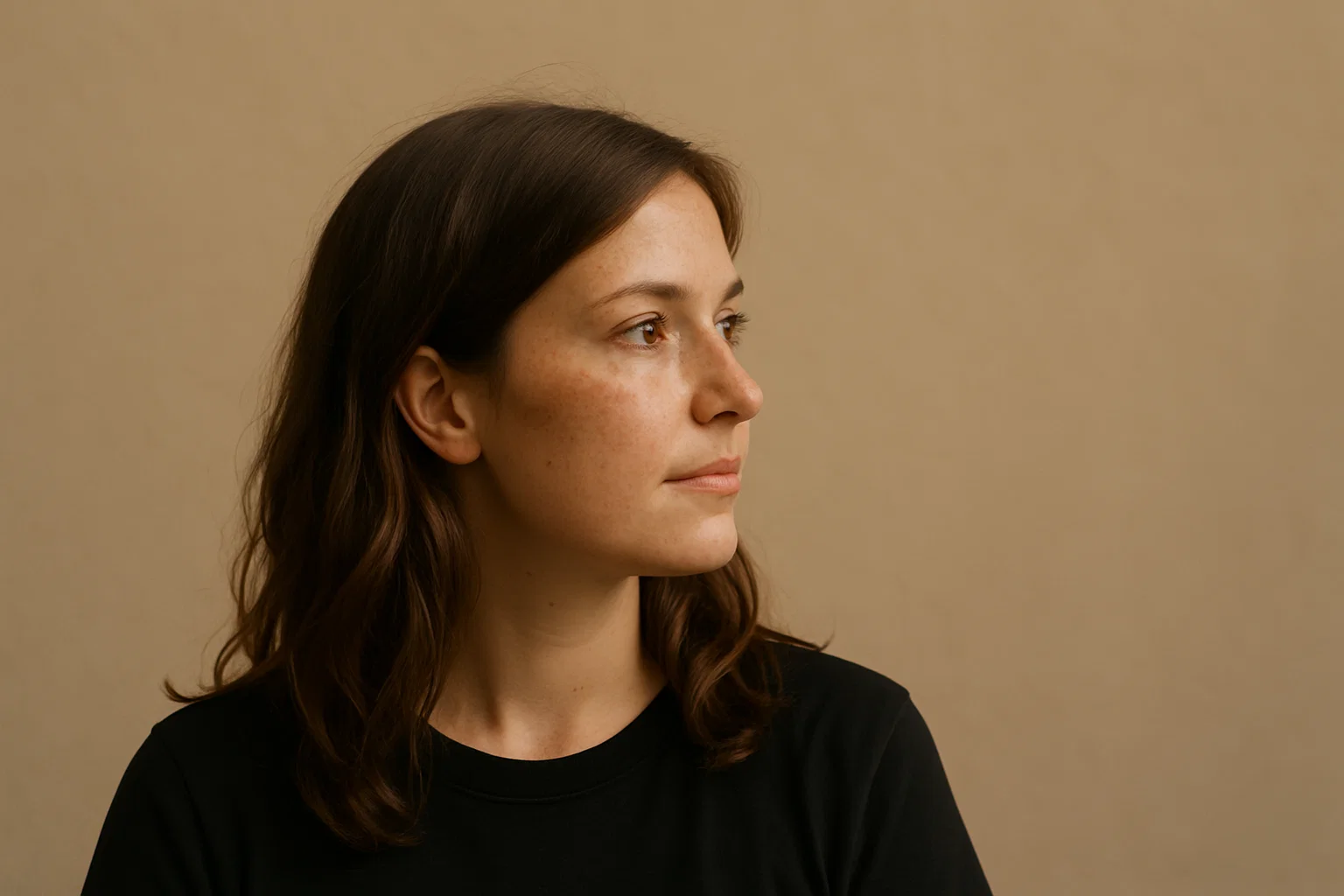
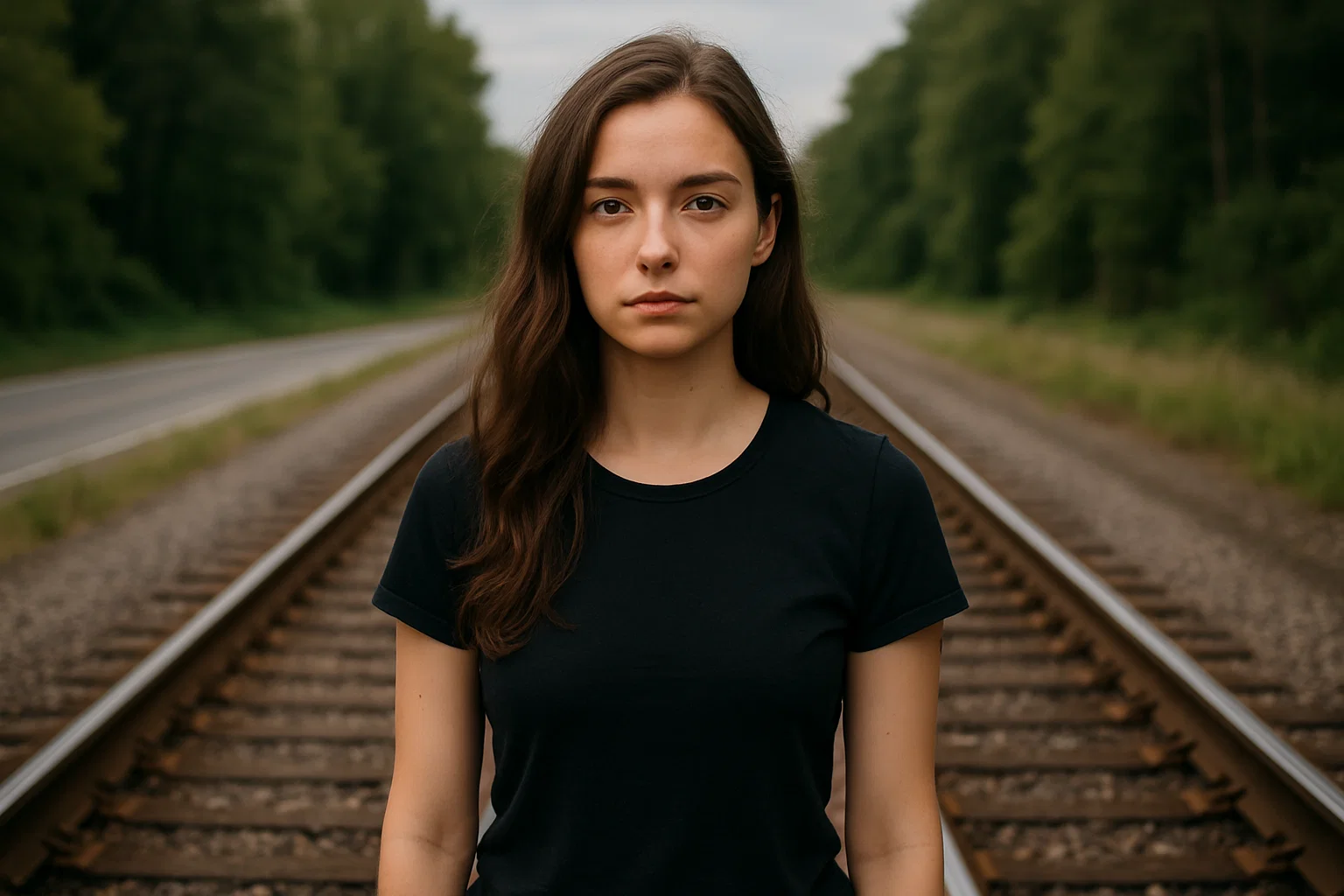
Små korreksjoner er nesten usynlige; fraværet er det ikke. Det er trikset.


FAQ: beskjæring, formater og mer
Er dette en videobeskjærer på nett?
Ja. Den kjører i enhver moderne nettleser på alle enheter. Ingen installasjoner, ingen registreringer, ingen vannmerker.
Kan jeg beskjære bare de kantene jeg vil?
Absolutt—dra de stiplede håndtakene eller skriv inn eksakte verdier via og bekreft med .
Blir videoen min forvrengt?
Ikke hvis du bruker Tilpass eller Fyll med . Strekk kan forvrenge (med hensikt), så bruk det bare når du vil ha den effekten.
Kan jeg rotere eller helle under beskjæring?
Ja: bruk for rotasjon og for en kontrollert helning innenfor det valgte området.
Hva om jeg ikke velger vertikal eller horisontal?
Redigereren bruker Automatisk: én fil beholder sitt opprinnelige sideforhold; flere filer utløser et automatisk best valg.
Hvilke formater kan jeg laste opp?
Alle vanlige lyd-/video-/bildeformater. Ta det du har; redigereren tilpasser seg.
Er dette bare for video?
Det fungerer for bilder også—perfekt for å omramme produktbilder eller innlegg i sosiale medier.